Anleitung · So geht's
Kalkulieren im
LASIFY Shop
In sechs Schritten von der Registrierung zum bestellten Bauteil – jede Ansicht mit Screenshot erklärt. Sie kennen den Ablauf schon? Dann direkt zum Sofortpreis.
Anmelden oder Registrieren
Falls Sie noch nicht Kunde bei LASIFY sind, so müssen Sie sich vor der Kalkulation zunächst registrieren. Falls Sie Firmenkunde sind, geben Sie bitte auch Ihre ATU-Nummer ein.

In der Menüleiste können Sie mit Klick auf Ihren Avatar eine Übersicht über Ihr Profil, persönliche Daten, frühere Bestellungen, Projekte etc. ansehen und bearbeiten.
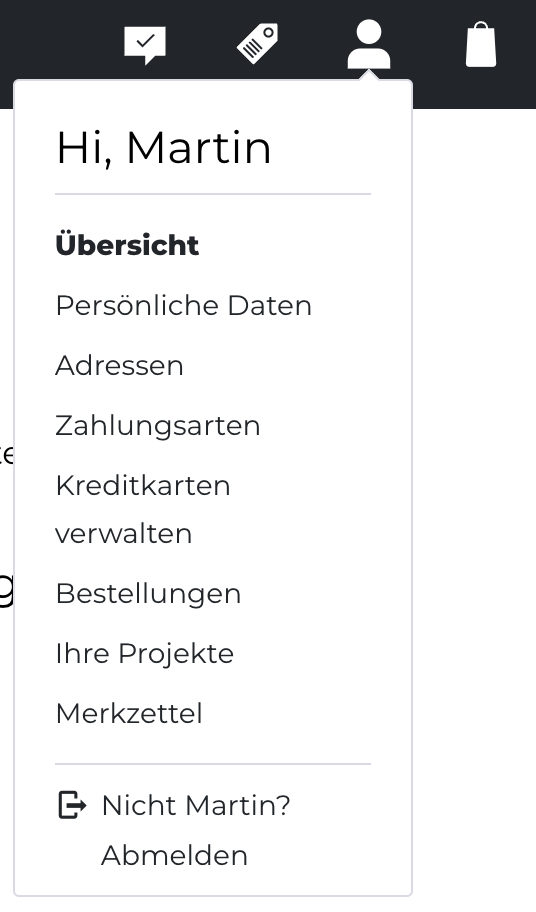
Durch Klick auf den Menüpunkt „Neues Projekt" kommen Sie auf die Oberfläche zur Kalkulation.
File hochladen
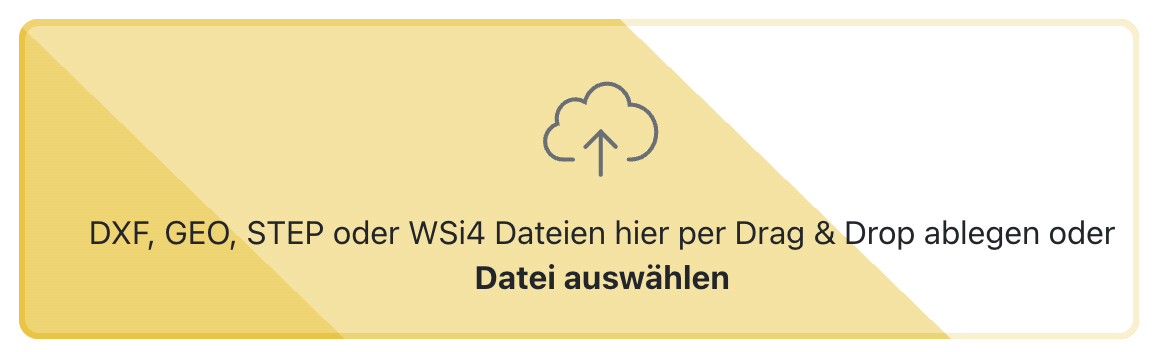
Nun können Sie ein File, entweder DXF, STP, GEO oder WSi4, hochladen. Durch den Drag-&-Drop-Bereich können Sie auch mehrere Files gleichzeitig hochladen, ebenso Files mit Baugruppen.
Artikelübersicht
Sobald das Hochladen der Files erfolgreich war, können Sie alle Artikel ansehen und nach den gegebenen Parametern konfigurieren. Sie können jeden Artikel einzeln anpassen oder auch mehreren Artikeln gleichzeitig eine oder mehrere Parametereigenschaften zuordnen.
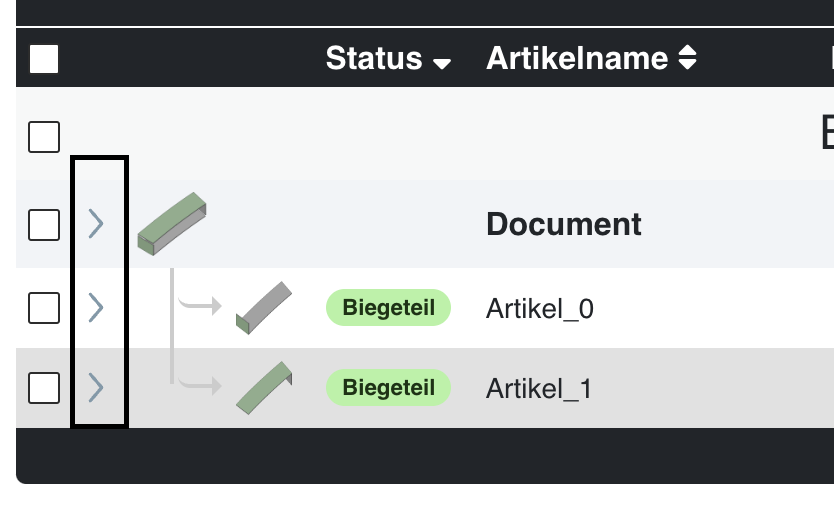
Einzelne Artikel konfigurieren: Klicken Sie dazu einen der Pfeile auf der linken Seite an. Es öffnet sich die Detailansicht zu dem gewählten Artikel oder der Baugruppe.
Kalkulationsparameter anpassen
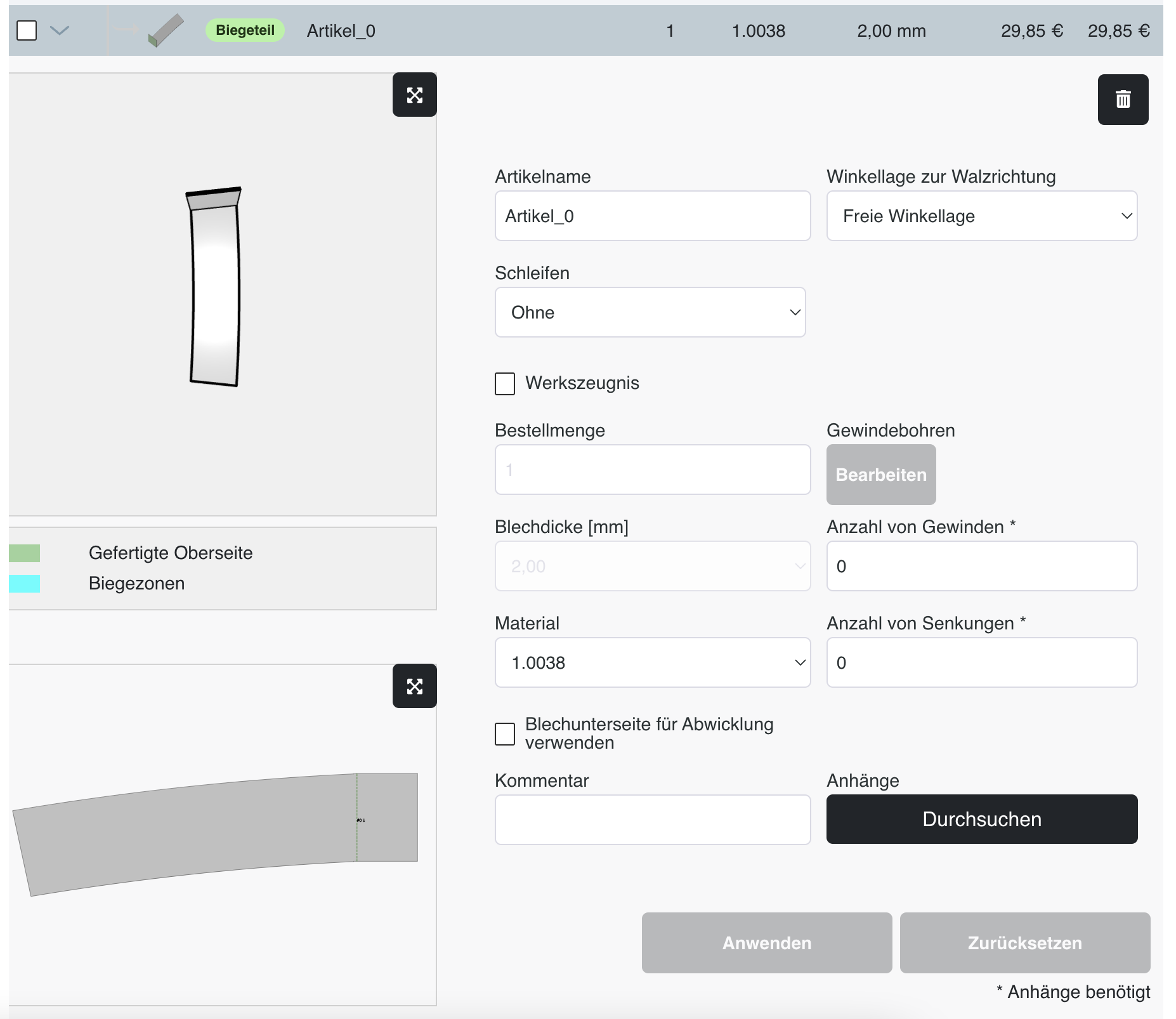
Folgende Parameter (Eigenschaften des Artikels) können angepasst werden:
- Artikelname: Tragen Sie hier einen beliebigen Artikelnamen ein oder ändern Sie den vorgegebenen Namen.
- Schleifen (Kantenverrunden): Auswahl des Bearbeitungsschritts.
- Werkszeugnis: Falls benötigt, wird dies bei Bestellung mitgeliefert.
- Bestellmenge: Sollte es sich bei dem Artikel um einen Teil einer hochgeladenen Baugruppe handeln, so kann die Bestellmenge NUR in der übergeordneten Baugruppe geändert/angepasst werden.
- Blechdicke: Sollte es sich bei dem Artikel um einen Teil einer hochgeladenen Baugruppe handeln, so kann die Blechdicke NUR in der übergeordneten Baugruppe geändert/angepasst werden.
- Material
- Blechunterseite für Abwicklung verwenden: Falls dieses Feld ausgewählt wird, so wird die untere bzw. andere Seite des Bauteils für die Abwicklung verwendet. Dies kann z. B. bei der Verwendung von Blechen mit einer Folie von Bedeutung sein. Die Folie befindet sich grundsätzlich immer auf der Oberseite des Bauteils, in unserem Fall die GRÜN eingefärbte Seite in der grafischen Darstellung des Bauteils.
- Winkellage zur Walzrichtung: Hier können Sie 4 Optionen zur Ausrichtung der Walzrichtung des Blechs auswählen: Freie Winkellage, 0 Grad, 90 Grad oder „Winkellage auswählen". Im letzteren Fall öffnet sich unterhalb ein weiteres Fenster, in dem die Winkellage eingetragen werden kann.
- Anzahl von Gewinden / Anzahl von Senkungen: Hier können Sie die lt. Zeichnung notwendige Anzahl an Gewinden und Senkungen eintragen. In weiterer Folge muss eine Zeichnung hochgeladen werden, aus der eindeutig die Maße, Position und Anzahl der Gewinde/Senkungen angegeben ist („Anhänge – Durchsuchen").
- Kommentar: Bitte tragen Sie hier, falls notwendig, einen Kommentar zur Fertigung des Artikels ein.
- Anwenden: Sind die Anpassungen der Parameter eingetragen, kann hier eine neue Kalkulation durchgeführt werden, um den neuen Preis zu berechnen.
Parameter für mehrere Artikel gleichzeitig anpassen
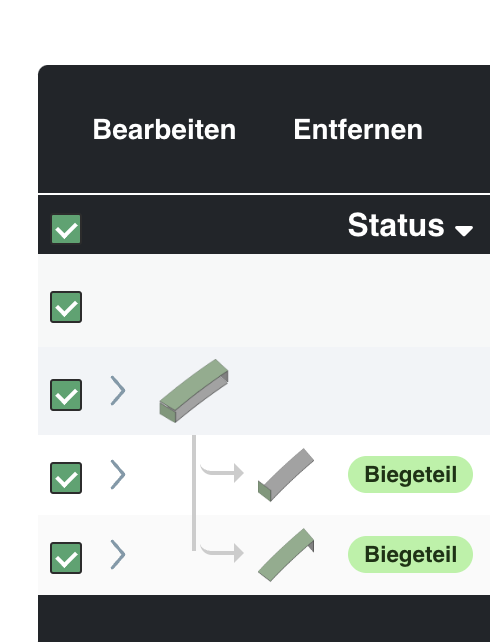
Falls Sie mehreren Artikeln die gleichen Parameter zuordnen möchten, so können Sie die betroffenen Artikel auf der linken Seite markieren und im Feld oberhalb auf „Bearbeiten" klicken. Falls Sie mehrere Artikel entfernen möchten, so klicken Sie auf „Entfernen".
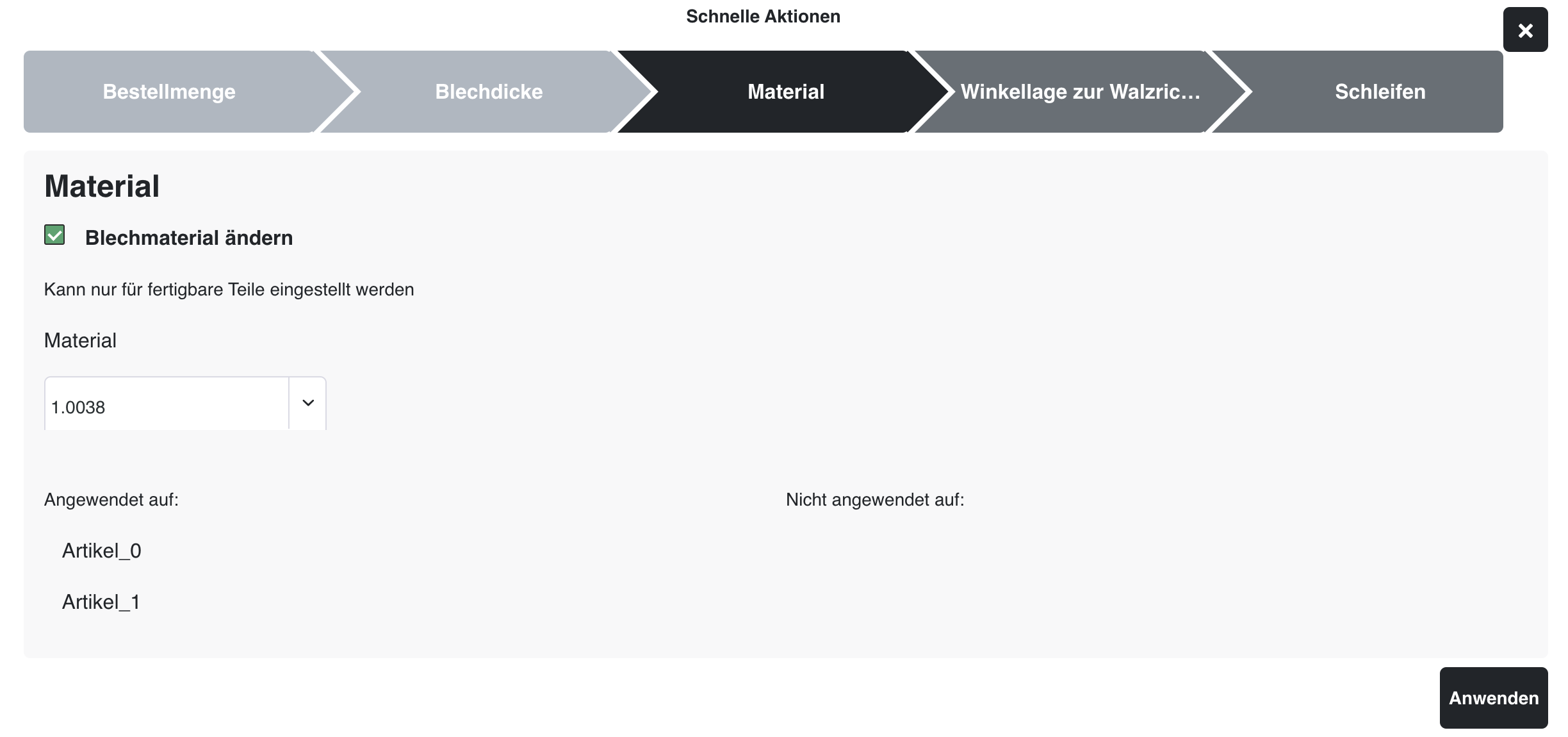
Parameter der Bestellmenge, Blechdicke, Material, Winkellage und Schleifen können nun für mehrere Artikel gleichzeitig angepasst werden. Nach der Änderung bitte „Anwenden" klicken, um die Daten zu übernehmen und den Artikel-/Baugruppenpreis neu zu berechnen.
Artikel-/Baugruppenpreis
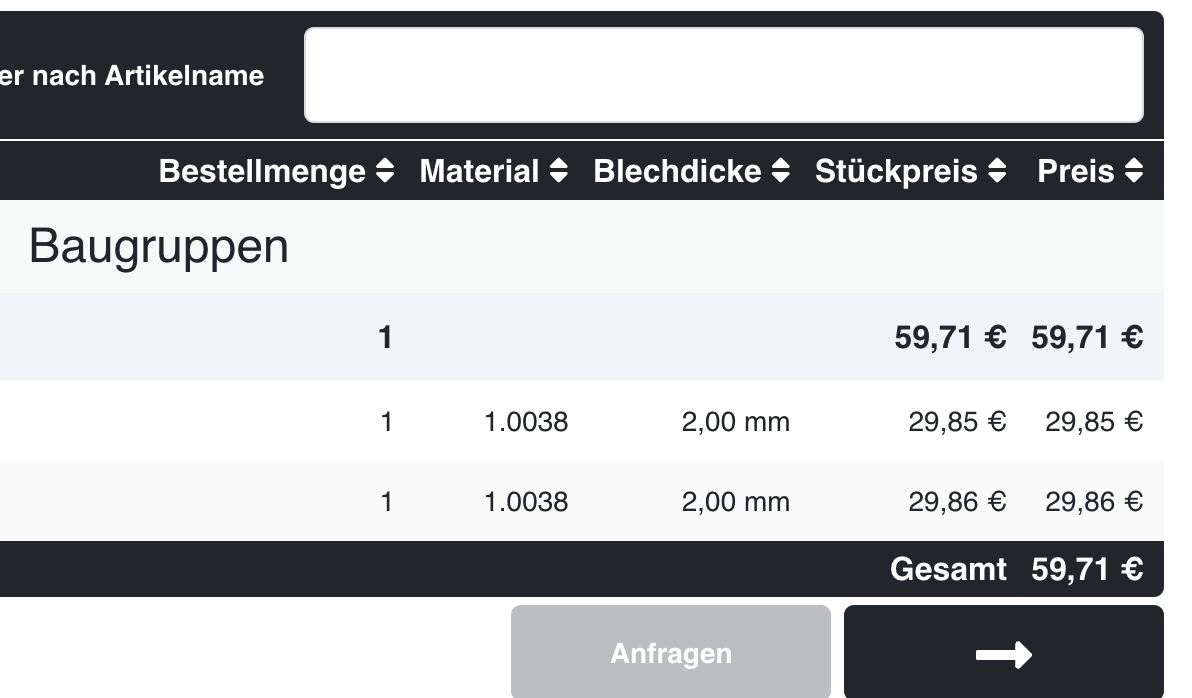
Der berechnete Artikelpreis und auch der Gesamtpreis können sich im Laufe der Kalkulation, insbesondere beim Hinzufügen weiterer Bauteile, noch verändern, ohne dass Sie die Parameter der einzelnen Artikel anpassen. Dies ist eine Folge der Verschachtelung der Bauteile auf der Platine: Werden weitere Artikel hinzugefügt, so wird die Verschachtelung neu berechnet und der Materialeinsatz neu kalkuliert. Auch bei der Veränderung der Stückzahlen kann eine neue Verschachtelung und eine neue Aufteilung der Rüstkosten zu einem neuen kalkulierten Preis führen.
Nach dem Klick auf den Pfeil kommen Sie zur Gesamtdarstellung der von Ihnen kalkulierten und hochgeladenen Artikel. Sollte dieser Pfeil inaktiv sein, so ist eine Kalkulation des Artikels aus verschiedenen Ursachen nicht möglich. Sie können dann den Button „Anfragen" klicken und uns die Artikeldaten zusenden. Wir melden uns kurzfristig zu den Ursachen.
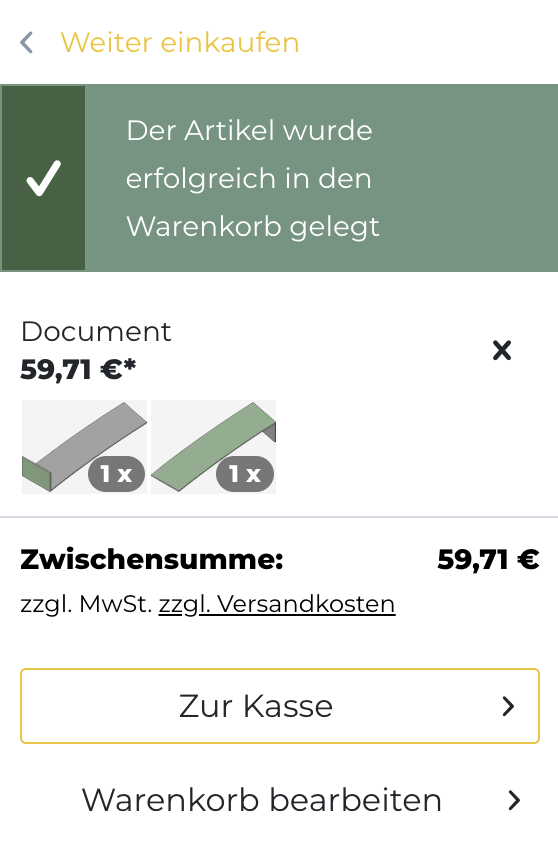
Sollten Sie mit der Kalkulation einverstanden sein, so können Sie die Artikel in den Warenkorb legen, den Warenkorb bearbeiten oder zum Bestellprozess/zur Kasse weitergehen.